macOS · Windows · Linux — 로컬 우선
쓰고 있는 문장 옆에,
작품 전체를 펼쳐 둡니다.
Linetta는 소설과 웹소설을 위한 조용한 집필 스튜디오입니다. 아웃라인, 등장인물, 장소, 관계, 플롯 스레드, 조사 자료가 원고 옆에 놓입니다. 전부 내 디스크의 SQLite 파일 안에 있고, 계정도 필수 클라우드도 없습니다.
- 계정도 구독도 없음
- 원고는 내 디스크에
- 한국어 · English · 日本語
§ 01 — 무엇인가
집필은 프로젝트 관리가 아닙니다.
장편은 상태를 쌓아 갑니다. 40화쯤 되면 3장에서 한 약속, 갚지 않은 빚, 누군가의 코트 색깔이 전부 하중을 받는 기둥이 됩니다. 그런데 그중 무엇도 지금 화면의 문단 안에는 없습니다.
대부분의 도구는 여기에 절차를 더 얹어 답합니다. 보드, 태그, 상태값, 그리고 따로 관리해야 하는 두 번째 앱. Linetta는 대신 작품의 기억을 문장 옆에 둡니다. 단축키 하나 거리에, 그러나 길을 막지 않는 자리에.
그래서 편집기는 조용한 본문 한 장으로 남습니다. 아웃라인, 등장인물, 플롯 스파인, 자료, 이력은 문장이 필요로 할 때 여는 레일과 패널이고, 필요 없을 때는 닫습니다.
§ 02 — 작업 공간
작품 전체가 한 방에.
모든 패널이 같은 질문 위에 서 있습니다. 이 씬은 무엇과 어긋나면 안 되는가?
본문
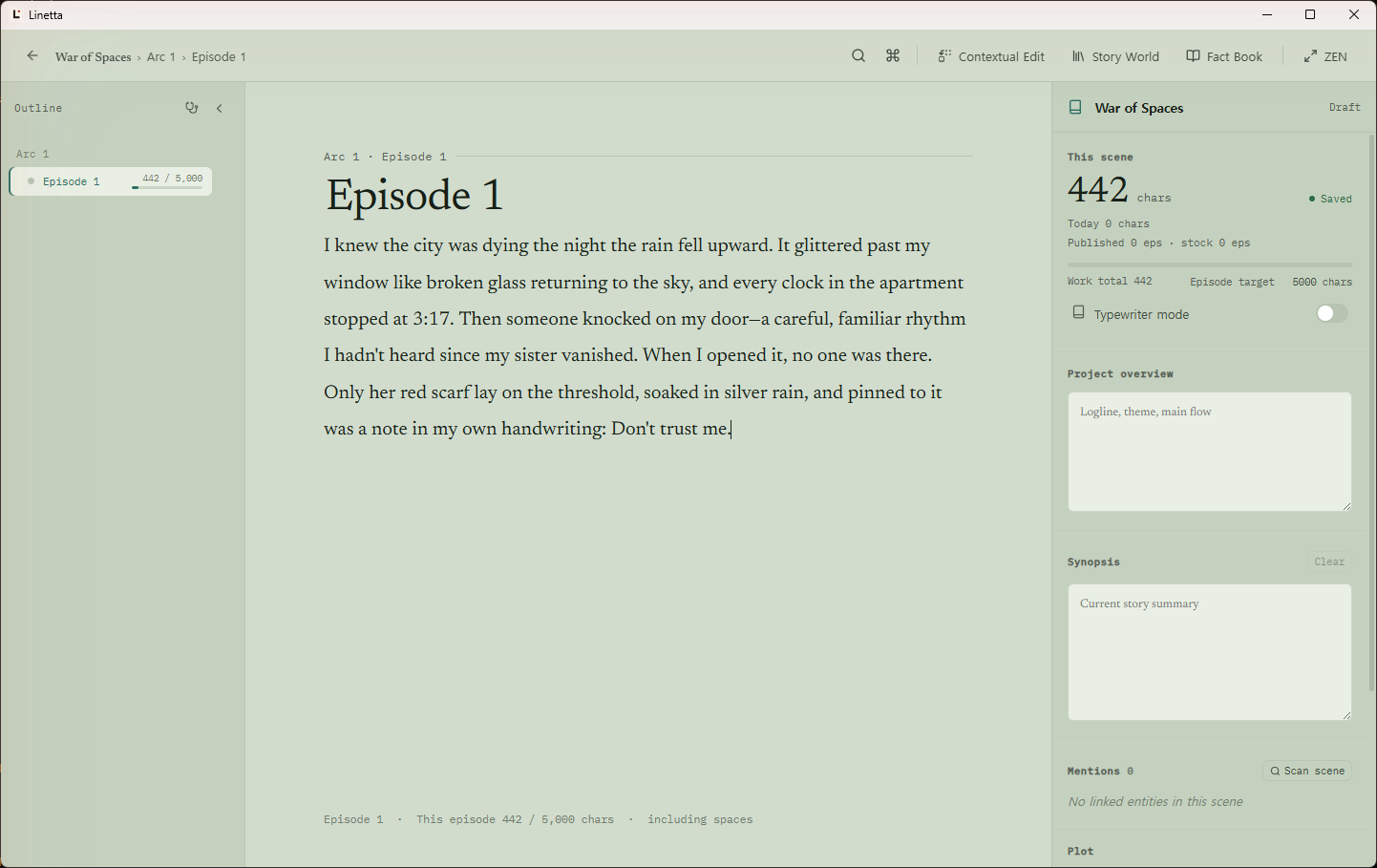
본문 한 장, 그 옆의 아웃라인, 그리고 이 씬의 기록.
아웃라인은 손 닿는 곳에, 글자 수는 무시할 수 있는 자리에 둔 채 씬 단위로 씁니다. 오른쪽 레일에는 문장을 떠나지 않고 확인하는 것들이 있습니다 — 오늘 쓴 글자 수, 화 분량 목표, 시놉시스, 이 씬이 언급한 엔티티.
- 부·장·씬 또는 권·화 — 번호와 라벨은 인터페이스 언어에 맞춰 붙습니다
- 씬마다 분량 목표와 실시간 글자 수, 그 옆에 작품 총합
- ZEN은 방을 비워 본문과 카운터만 남깁니다
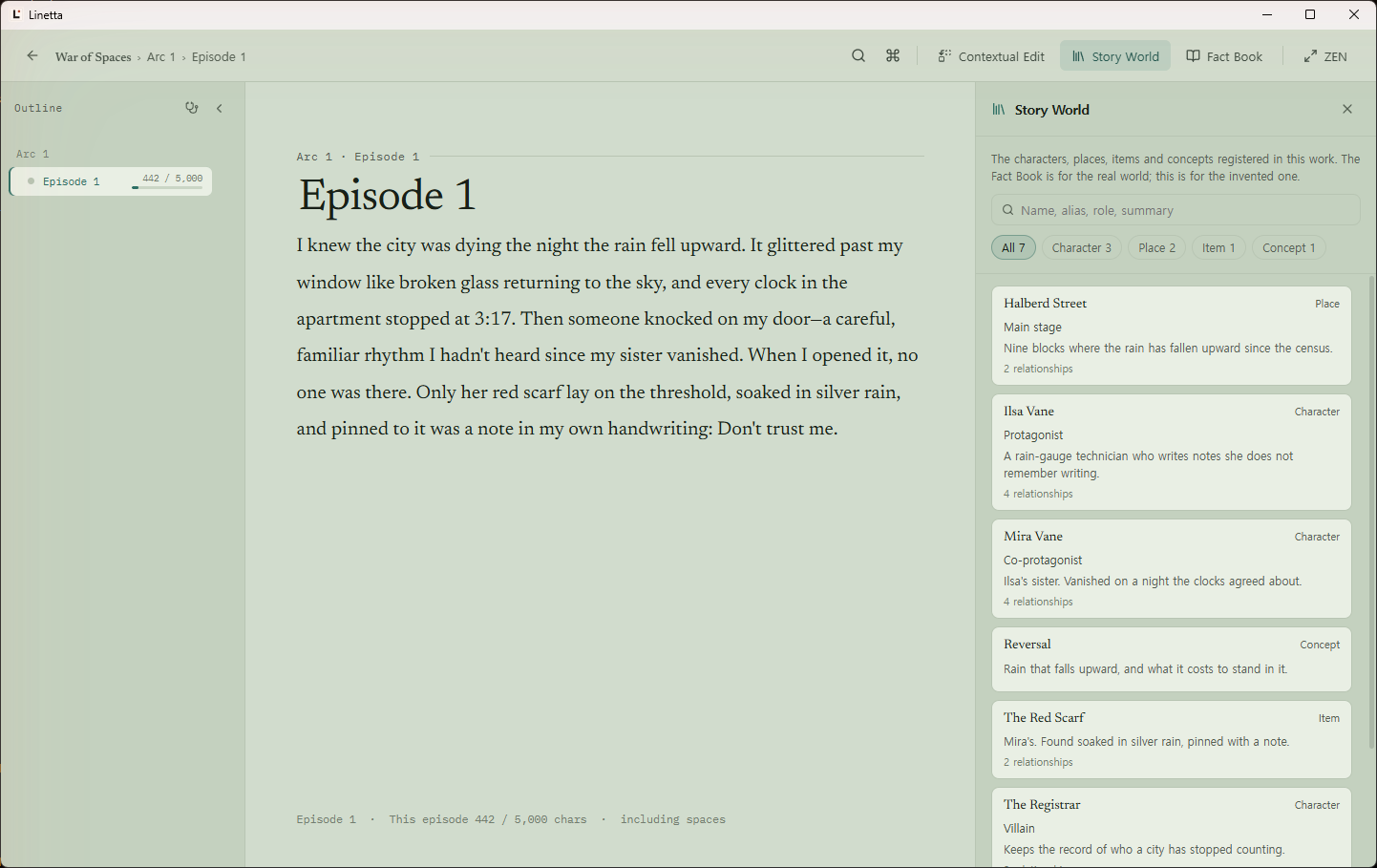
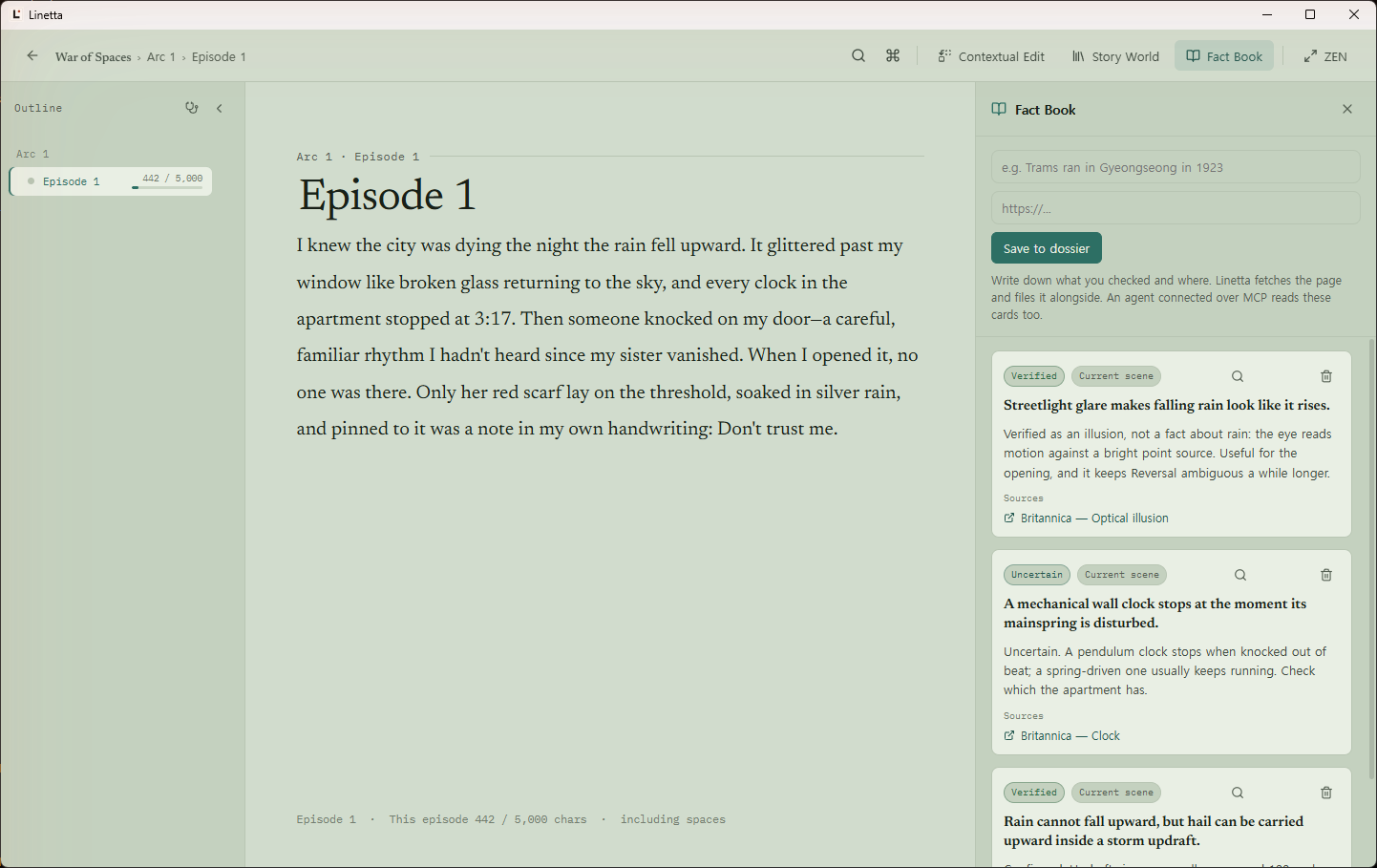
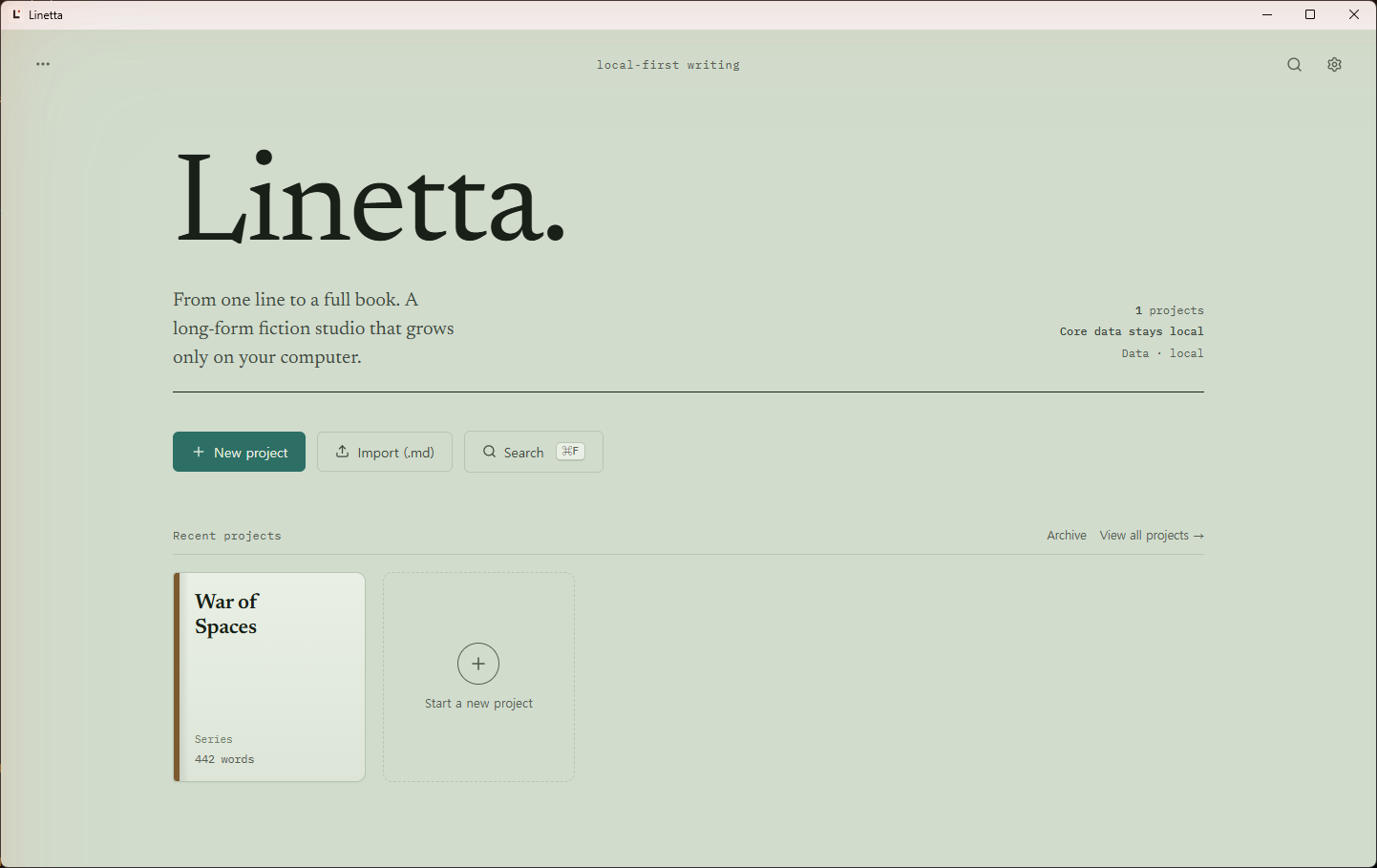
같은 방 안에
컨텍스트 편집
설정을 한 번에 정리
인물·장소·관계를 한 번 고치면, 옛 설정을 아직 담고 있는 씬들을 찾아 하나씩 안내합니다. 언어 모델은 전혀 쓰지 않습니다.
플롯
스파인 위의 실
스토리라인과 비트가 아웃라인을 가로질러 놓입니다. 3화에서 연 약속이 뒤늦게 떠올리는 것이 아니라 보이는 것이 됩니다.
이력
씬 단위 스냅샷
수동·자동 스냅샷을 복원할 수 있습니다. 수동 스냅샷과 에이전트가 쓰기 전에 찍힌 스냅샷은 기한 없이 보관됩니다.
기록
집필 속도
7일 평균과 그 속도로 환산한 주당 화수. 연속 기록도, 죄책감도 없습니다.
§ 03 — 에이전트
내 에이전트를 데려오거나, 내 키를 연결하세요.
Linetta 자체에는 모델도 구독도 없습니다. 이미 쓰고 있는 에이전트 — Claude Code, Claude Desktop — 를 MCP로 연결하면 이미 있는 구독으로 동작하고, Linetta에는 어떤 자격 증명도 넘기지 않습니다. 아니면 아래의 내장 에이전트를 켜고 직접 연결한 프로바이더를 쓸 수도 있습니다.
일반적인 파일시스템 MCP 서버도 마크다운은 읽고 씁니다. 그것이 조립하지 못하는 것은 씬 하나를 위한 브리프입니다. 그 씬이 아웃라인의 어디에 있는지, 상위 계층의 요약, 직전 씬의 요약, 인물과 관계 브리프, 플롯 스파인, 팩트 카드, 메모리, 그리고 문체와 분량 목표.
그 브리프가 Linetta가 건네는 것이고, 앱 바깥에서 쓴 초고가 14화와 모순되지 않고 돌아오는 이유입니다. 책상과 서류함과 거부권은 계속 작가가 쥐고 있습니다.
Claude Code — 터미널에 한 줄
claude mcp add --transport http linetta http://127.0.0.1:7391/mcp \
  --header "Authorization: Bearer <token>"
Claude Desktop은 linetta-mcp stdio 브리지로 연결합니다. 이 브리지를 함께 배포하는 빌드도, 그렇지 않은 빌드도 있으며 어느 쪽인지는 설정 화면이 알려줍니다. 토큰은 MCP를 켤 때 발급되고 설정에서 재발급·폐기할 수 있습니다.
권한
꺼짐
기본값입니다. 아무것도 열리지 않고, 아무것도 노출되지 않습니다.
읽기 전용
읽기 툴 10개. 쓰기 툴은 아예 등록되지 않아 tools/list에 나타나지도, 호출되지도 않습니다.
전체
27개 전부. 씬 쓰기는 먼저 스냅샷되고, 아웃라인 구조 변경은 한 번의 호출로 되돌릴 수 있습니다.
RPC 100개가 아니라, 툴 27개
클라이언트의 툴 예산은 유한하고 목록이 길어질수록 선택 정확도가 떨어집니다. 그래서 엔진 RPC를 1:1로 노출하지 않습니다. 접근을 한 작품으로 제한할 수도 있습니다.
linetta_get_story_context씬 하나를 위한 큐레이션 브리프 — 핵심 툴linetta_read_scene본문과 content_versionlinetta_get_outline라벨·종류·상태·분량이 붙은 트리linetta_search_manuscript원고 전문 검색linetta_list_works작품, 제목, 상태, 씬 수linetta_list_characters인물, 장소, 사물, 개념linetta_where_does_appear특정 엔티티가 등장하는 모든 씬linetta_get_plot스토리라인과 비트linetta_get_fact_cards출처가 붙은 조사 노트linetta_get_character_visuals인물 디자인과 참조 이미지linetta_set_character_visuals인물 디자인 저장linetta_set_art_style화풍 저장linetta_add_reference_image참조 이미지 추가linetta_delete_reference_image참조 이미지 삭제linetta_build_illustration_prompt삽화와 4컷 프롬프트linetta_analyze_style작가의 문체 규칙에 어긋난 곳을 찾아 보고linetta_propose_style_profile작가가 승인할 문체 프로필 초안 제안linetta_read_skill기록해 둔 기법 하나를 본문까지 열기 — 브리프에는 이름과 설명만 실립니다
linetta_create_work첫 씬이 준비된 새 작품 만들기linetta_write_scene읽은 시점의 content_version 필수linetta_revise_scene씬 전체를 다시 보내지 않는 부분 수정linetta_apply_story_ops구조화된 스토리 변경을 한 배치로linetta_write_summary씬·컨테이너 요약과 작품 시놉시스linetta_create_checkpoint큰 개작 전 라벨 붙은 복원 지점linetta_undo_last_change배치 단위로 한 번에 되돌리기linetta_edit_memory알아낸 것을 기록 — 모든 작품에 적용되는 작가 프로필, 또는 이 작품의 노트linetta_edit_skill기법을 SKILL.md 파일로 기록 — 전역이거나 한 작품에 묶이거나. 승인 절차는 없고, 작가는 대신 작성자 표시와 버전 기록과 끄는 스위치를 받습니다
무엇이 이것을 안전하게 하는가
- 01 127.0.0.1에만 바인딩하고 DNS 리바인딩을 막는 Origin 검사를 합니다. 어떤 설정에서도 LAN 바인딩이나 터널은 없습니다.
- 02 32바이트 베어러 토큰. 시크릿 저장소가 있는 운영체제에서는 거기에, 없으면 0600 파일에 보관하며, 설정에서 재발급·폐기할 수 있습니다.
- 03 낙관적 버전 검사: 에이전트가 고쳐 쓰는 씬을 당신이 타이핑 중이면, 쓰기는 조용히 적용되지 않고 거부됩니다.
- 04 씬을 쓰기 전마다 스냅샷, 구조를 바꾸기 전마다 아웃라인 캡처.
- 05 모든 호출의 활동 로그 — 시각, 툴, 작품, 대상, 결과 — 를 설정에서 보여줍니다.
- 06 분당 120회 호출 상한. 폭주하는 에이전트 루프는 씬 40개가 아니라 벽에 부딪힙니다.
또는, 내장 에이전트
별도 앱 대신 Linetta 안의 패널에서 쓰고 싶다면, 내장 에이전트를 켜고 직접 프로바이더를 연결하세요.
ChatGPT (Codex)ChatGPT 계정으로 로그인 — 키를 보관할 필요 없음AnthropicAPI 키로Google GeminiAPI 키로OpenAI 호환API 키로, 호환되는 어떤 엔드포인트든 — 내 컴퓨터에서 도는 모델도 포함
- 01 동의는 프로바이더별이고, 연결 테스트 자체도 이 동의가 있어야 통과합니다
- 02 API 키는 OS의 시크릿 저장소로 들어갑니다. Linux는 저장소가 없어서 ChatGPT 로그인만 됩니다
- 03 Cmd/Ctrl+J로 엽니다 — 외부 클라이언트가 쓰는 것과 같은 MCP 계층으로 Linetta의 툴에 접속합니다
- 04 모든 호출은 같은 활동 로그에 남고, 어느 에이전트가 호출했는지 표시됩니다
- 05 구조 변경은 해당 줄의 되돌리기 버튼으로 한 번에 되돌립니다(앱이 켜져 있는 동안, 최근 8건까지). 씬 본문 다시쓰기는 아직 한 번에 되돌릴 수 없지만, 이전 본문이 버전으로 남아 복원할 수 있습니다
- 06 매 턴 시작에 짧은 기억 두 개 — 작가 프로필과 이 작품의 노트 — 를 읽고, 스스로 거기에 기록합니다. 작가 프로필은 전역이어서 열려 있는 작품에 한정되지 않습니다. 둘 다 설정 → 기억에서 직접 고쳐 쓸 수 있습니다
- 07 스킬도 함께 쌓습니다. 방법을 적어 두는 문서이고, 데이터 폴더 아래 평범한 SKILL.md 파일이라 아무 편집기로나 열 수 있고 자기 Claude Code를 그 폴더에 붙일 수도 있습니다. 모든 작품에 적용할 수도, 한 작품에만 묶을 수도 있습니다. 에이전트는 묻지 않고 씁니다. 작가는 대신 작성자 표시와 버전 기록과 끄는 스위치를 설정 → 스킬에서 받습니다
- 08 툴을 8번 이상 호출한 턴이 끝나고 답장이 나간 뒤, 같은 프로바이더와 같은 모델에 한 번 더 묻습니다 — 적어 둘 기법이 있었는지. 프로바이더에 그만큼 과금되는 추가 호출이며, 기본은 켜짐이고 설정 → 스킬에서 끕니다
- 09 매일 도는 백업은 데이터베이스만 담습니다. 스킬의 버전 기록은 담기고, 스킬 폴더 자체는 담기지 않습니다
§ 04 — 내 데이터
원고는 내가 가진 파일입니다.
Linetta에는 계정도 필수 클라우드도 없습니다. 아래는 전부 내 디스크에, 이 앱 없이도 읽을 수 있는 형식으로 남습니다.
저장 위치
- macOS
- ~/Library/Application Support/com.devlikebear.linetta
- Linux
- ${XDG_DATA_HOME:-~/.local/share}/com.devlikebear.linetta
- Windows
- %APPDATA%\com.devlikebear.linetta
library.db SQLite 라이브러리 하나
작품, 씬, 아웃라인, 엔티티, 관계, 플롯, 버전 스냅샷, 에이전트가 읽는 기억, 그리고 모든 스킬의 버전 기록이 단일 데이터베이스 파일 안에 있습니다.
스냅샷 사라지지 않고 솎아지는 이력
수동 스냅샷은 기한 없이 보관됩니다. 자동 저장 스냅샷은 첫날 매 저장에서 30일 뒤 하루 하나로 솎아집니다.
backups/ 검증된 일일 백업
일일 백업과 마이그레이션 전 백업을 14일 보관하고, 시작 시 복원할 수 있습니다. 담는 것은 데이터베이스뿐이고, 그 옆의 스킬 폴더는 담기지 않습니다.
마크다운 자유롭게 들어오고 나가기
기존 원고를 가져오고, 씬을 마크다운으로 폴더에 내보내고, 원하면 Git이 그 폴더를 다른 곳으로 옮깁니다.
§ 05 — 받기
Mac App Store에서 무료. 나머지 플랫폼은 서명된 빌드로.
macOS 직접 배포 빌드는 Apple Developer ID로 서명되고 공증되었습니다. Windows와 Linux 설치 파일은 모든 GitHub 릴리스에 함께 올라갑니다.
현재 릴리스 v1.9.0
Mac App Store
무료. Apple Silicon Mac에 가장 간단히 설치하는 방법입니다.
Homebrew — Apple Silicon
서명·공증된 빌드를 탭으로 갱신합니다.
brew install --cask devlikebear/tap/linetta
Windows
모든 릴리스에 NSIS와 MSI 설치 파일이 있습니다.
Linux
모든 릴리스에 AppImage, .deb, .rpm 패키지가 있습니다.
Intel Mac 사용자와 직접 빌드하고 싶은 사람은 소스에서 빌드할 수 있습니다. Tauri 2 Rust 셸, React와 Vite, 내장 Go 엔진, SQLite로 되어 있습니다.
§ 06 — 질문
내려받기 전에.
- 01 계정이나 구독이 필요한가요?
- 아니요. 집필, 정리, 가져오기·내보내기, 스냅샷, 백업 모두 계정 없이 동작합니다. 만들어야 할 Linetta 계정 자체가 없습니다.
- 02 앱 안에 AI가 들어 있나요?
- 선택적으로요. 프로바이더 — Anthropic, Google Gemini, ChatGPT 로그인, 또는 OpenAI 호환 엔드포인트 — 를 연결하고 각각 동의하면 내장 에이전트가 대신 씁니다. 아니면 그것 없이 Claude Code 같은 에이전트를 MCP 서버로 직접 연결할 수도 있습니다.
- 03 쓰던 원고를 가져올 수 있나요?
- 네. 마크다운 가져오기와 내보내기가 모두 되므로, 다른 도구에서 들어오고 다른 도구로 나갈 수 있습니다.
- 04 제 글이 어딘가로 업로드되나요?
- 기본값으로는 아니고, Linetta 클라우드는 애초에 없습니다. 무언가를 켰을 때만 이 기기를 벗어납니다 — 내장 에이전트는 작업 중인 내용을 연결한 프로바이더로 보내고, 직접 실행한 MCP 클라이언트는 그것을 읽으며, GitHub 동기화나 폴더 동기화를 설정하면 하루 한 번과 실행할 때마다 전체 서재를 내보냅니다.
- 05 iPad나 Android는요?
- 엔진은 모바일 타깃으로도 빌드되고 iPad 레이아웃은 작업 중이지만, 모바일은 MCP 서버를 호스팅하지 않습니다. 오늘 지원되는 제품은 데스크톱 앱입니다.
- 06 라이선스는 무엇인가요?
- AGPL-3.0-only 입니다. 소스는 GitHub에 있고, 상용 라이선스 옵션은 라이선스 고지에 적혀 있습니다.